
Filter Box - 高度なフィルターガイド
高度なフィルターには Filter Box 1.0.0 以上が必要です。通知のあらゆるフィールドを使って通知をフィルタできます。
JSON と正規表現の構文を理解している方にのみ適しています。
例
音楽アプリの再生コントロールを残し、ほかの通知を消去する例です:
{
  "match": "NONE",
  "node": [
    {
      "field": "android.template",
      "regex": "MediaStyle"
    },
    {
      "field": "filterbox.field.HAS_BIG_CONTENT_VIEW",
      "regex": "true"
    }
    ]
}
Filter Box で新しいルールを作成し、よく使う音楽アプリにチェックを入れて「高度なマッチルール」を選び、上の JSON をコピーして貼り付ければ使えます。
構文
"match": "NONE",
マッチモードです。現在は ALL、ANY、NONE に対応しています。すべて大文字です。
"node": [],
マッチするノードの配列で、数に制限はありません。
    {
      "field": "android.template",
      "regex": "MediaStyle"
    },
ノード:
regex は正規表現です。正規表現にマッチすると、そのノードはマッチしたことになります。
field はどこで確認できますか?最近の 20 件の通知のいずれかを開き、「デバッグ」オプションをタップすると、利用できるすべてのフィールドが表示されます。
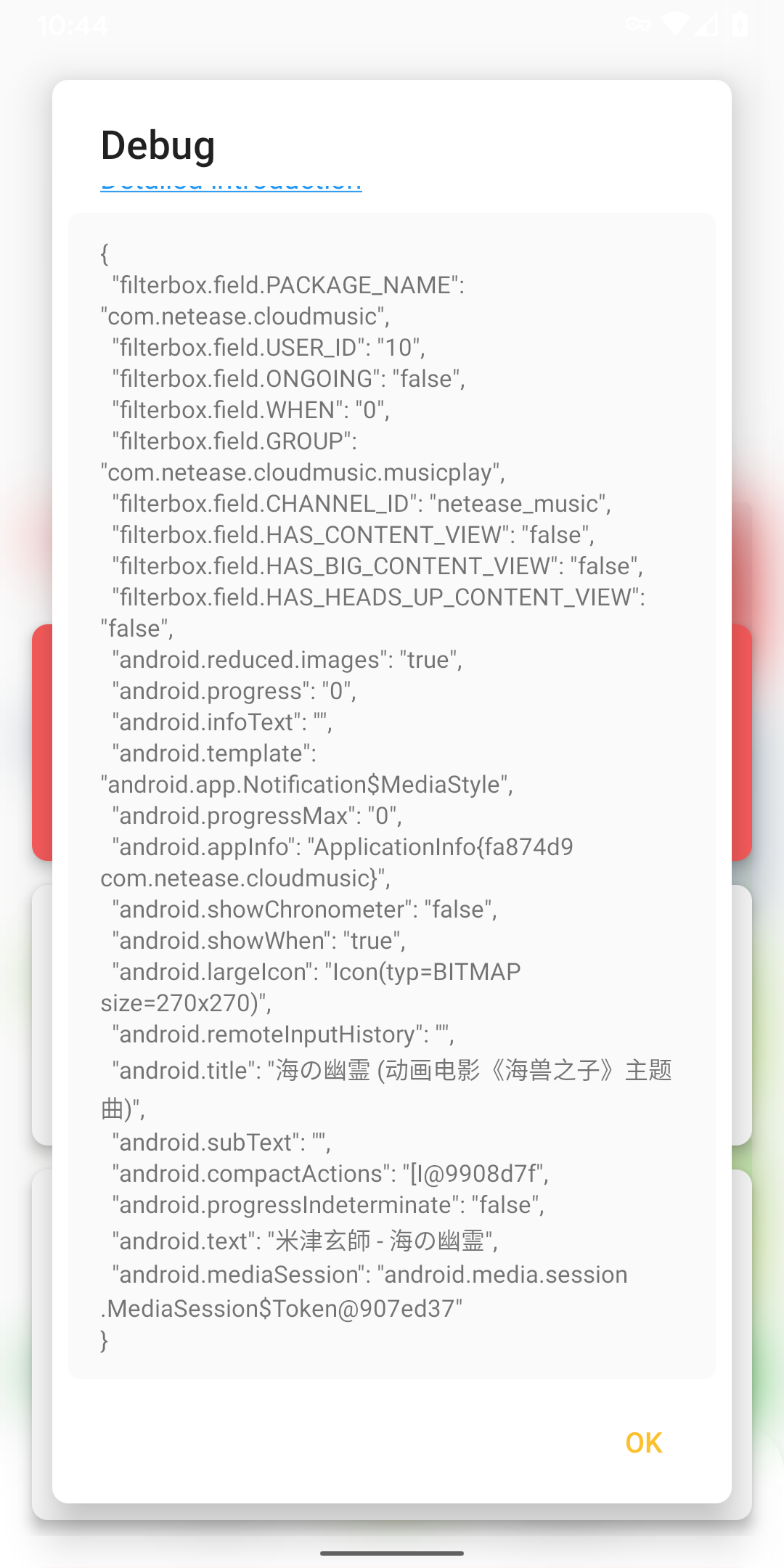
filterbox.field で始まるフィールドは Filter Box が設定したもので、それ以外は Android システム(Notification#extras)が設定したものです。
処理しやすいように、すべて文字列に変換されます。
TIPS
スマホでの JSON の編集には、さまざまなオンライン JSON エディターが役立ちます:http://jsoneditoronline.org/